Het werken met de Seestar brengt een tweetal problemen met zich mee:
- Hoe ga je om met de massa’s foto’s die eruitrollen!
- Hoe organiseer je al die foto’s?
Fotobestanden
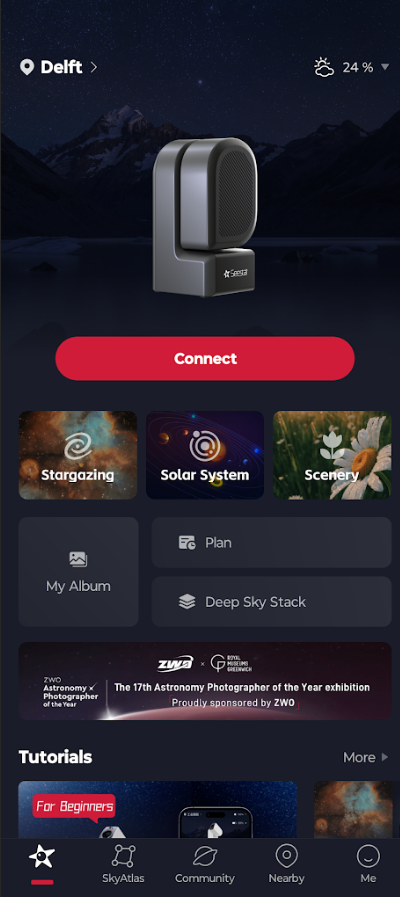
Tijdens een sessie fotograferen wordt een groot aantal fotobestanden door de Seestar aangemaakt en in het 64GB geheugen opgeslagen. Heel veel van die bestanden zijn m.i. overbodig en kunnen weg. Wat er precies waar opgeslagen wordt is afhankelijk van wat je fotografeert. Er zijn drie opties: Stargazing, Solar system en Scenery.
- Stargazing: starren en deepsky objecten (DSO): sterrenstelsels, nevels, sterrenhopen, enz.
- Solar system: foto’s van zon, maan en planeten.
- Scenary: gewone foto’s overdag, van verafgelegen onderwerpen: is niet van toepassing.
Stargazing
Als voorbeeld: ik besluit foto’s te gaan maken van het object M31 – de beroemde Andromedanevel.
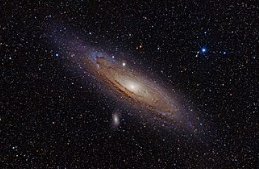
niet van Seestar!
Voor elk object dat je tijdens een opname sessie fotografeert maakt de Seestar twee mapjes aan. In dit geval: een map “M31” en een map “M31_sub”. De Seestar begint vervolgens met foto’s te maken, met een vooraf ingestelde belichtingstijd, bijvoorbeeld (standaard) 10 seconde. Deze foto’s zijn FITS-bestanden, een soort RAW-bestanden, van circa 4MB per stuk. Van elke FITS-bestand wordt daarnaast ook een JPG-bestand en een JPG-thumbnail-bestand aangemaakt. en opgeslagen. Deze drie bestanden worden samen opgeslagen in het “M32_sub” mapje. Per minuut zijn dat 3 x 6 = 18 bestanden. Een sessie kan rustig een paar uur duren, maar voor nu ga ik even uit van bijvoorbeeld een half uur. In 30 minuten worden dan 18 x 30 = 540 bestanden aangemaakt en opgeslagen. De FITS-bestanden worden tijdens deze fotosessie door de Seestar gestapeld tot een gestackt eindresultaat. Hiervan wordt ook weer een JPG en een JPG-thumbnail gemaakt. Deze laatste drie foto’s worden in het mapje “M31” opgeslagen. Samen dus 543 bestanden in twee mapjes.
Wanneer je op deze manier op een avond 5 objecten fotografeert heb je als resultaat 5 x 543 = 2715 foto’s verdeeld over 5 x 2 =10 mappen!
Wat moet van Stargazing per sessie bewaard blijven en wat kan weg?
Per sessie: alle 180 originele FITS-bestanden, 1 gestackte FITS en de bijbehorende JPG: totaal 182.
Solar system
De foto’s van de zon, de maan en de planeten worden iets anders verwerkt. Per object wordt weer een map aangemaakt waarin een JPG- en een thumbnail-JPG-bestand per opname wordt opgeslagen. Er worden geen FITS-bestanden aangemaakt.
Wat moet van Solar system per sessie bewaard blijven?
Per sessie: alleen alle JPG-bestanden: totaal afhankelijk van het aantal opnames die je zelf hebt gemaakt.
Vanuit de app wordt voor elke sessie, of het nu onder Stargazing, of Solar system gevoerd is, ook nog JPG-kopie opgeslagen op de telefoon, of tablet van waaruit je de Seestar bediend hebt. Dit zijn echte kopieën, dus die hoeven niet bewaard te blijven.
Vervolg
Er zijn vast mensen die alle bestanden op de Seestar laten staan, maar na een sessie kopieer ik alles naar de hardeschijf van de computer en maakt de Seestar leeg. Vervolgens is de vraag: en hoe nu verder? Wil je alles zo bij elkaar zetten, of wil je nog een soort orde aanbrengen? Wil je alle bestanden bewaren, of slechts een deel?
- De thumbnail-JPG’s vind ik volkomen overbodig. Die kunnen allemaal zo weg.
- De JPG’s die in elke object-map worden gezet (één per object dus) zijn handig om even snel het object te bekijken: de icoontjes van FITS-bestanden geven nl geen afbeelding van het gefotografeerde te zien, maar een standaard plaatje (zie hieronder) zodat een JPG handig is.
- Alle JPG’s in de “_sub” mappen zijn overbodig; die kunnen dus ook gewoon weg.
- De JPG-kopieën op telefoon en/of tablet kunnen ook allemaal weg.
Organisatie
Naast dat ik heb bepaald welke files ik wil bewaren komt de vraag om de hoek kijken hoe ik ze wil bewaren. Foto’s van een bepaald object en over meedere sessie gefotografeerd kunnen vervolgens samen weer een nieuwe stack vormen! Daarom wil ik die foto’s in aparte mappen onder de naam van het betreffende object opslaan, met behoud van datum.
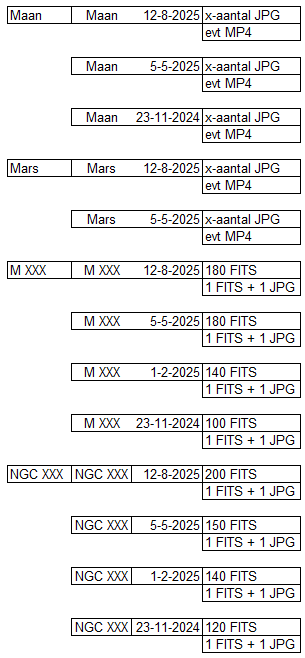
In bovenstaand overzicht zie je bijvoorbeeld dat ik de maan op 3 verschillende dagen gefotografeerd: in map “Maan” komen dan 3 mappen “Maan-met-datum” te staan, met daarin de bestanden. Zo ook voor alle andere objecten.
Oké. Ik weet nu wat ik wil bewaren, wat er allemaal weg kan en hoe ik het georganiseerd wil zien. Het daadwerkelijk opruimen van dit alles is een heel ander verhaal. Je moet alle mappen door en overal de juiste bestanden weggooien. Daarnaast wil ik ook nog de mappenstructuur aanpassen en de namen van mappen aanpassen met de sessiedatum. En nu kom ik aan bij KNIME!

Ik had er nog nooit van gehoord, maar kwam het tegen op Reddit toen ik op zoek ging naar hoe anderen bovenstaand probleem hebben opgelost.
KNIME is op Wikipedia als volgt omschreven:
KNIME, de Konstanz Information Miner, is een platform voor data-analyse, rapportage en integratie. KNIME integreert verschillende componenten voor machine learning en datamining via het modulaire datapipelining-concept “Building Blocks of Analytics”.
De omschrijving op de website van KNIME zelf kon ik zo snel niet vinden: wel allerlei kreten en one-liners. 🙁
Met KNIME is data te ordenen en te analyseren. Hier gaat het om mappen, bestanden met bestandsextensies die verwijderd, hernoemd en/of verwijderd moeten worden. En dat kan KNIME ook.
Je maakt een of meerdere workflows aan die uit verschillende nodes bestaan. Elke node voert, als een stap in het proces, een (kleine) taak uit. Dat ziet er zo uit.

Je ziet twee workflows van elk 4 nodes. De bovenste wist geselecteerde JPG-bestanden uit een geselecteerde map, de onderste wist alle thumbnail-bestanden (*_thn.jpg”) uit een geselecteerde map.
Bovenste workflows
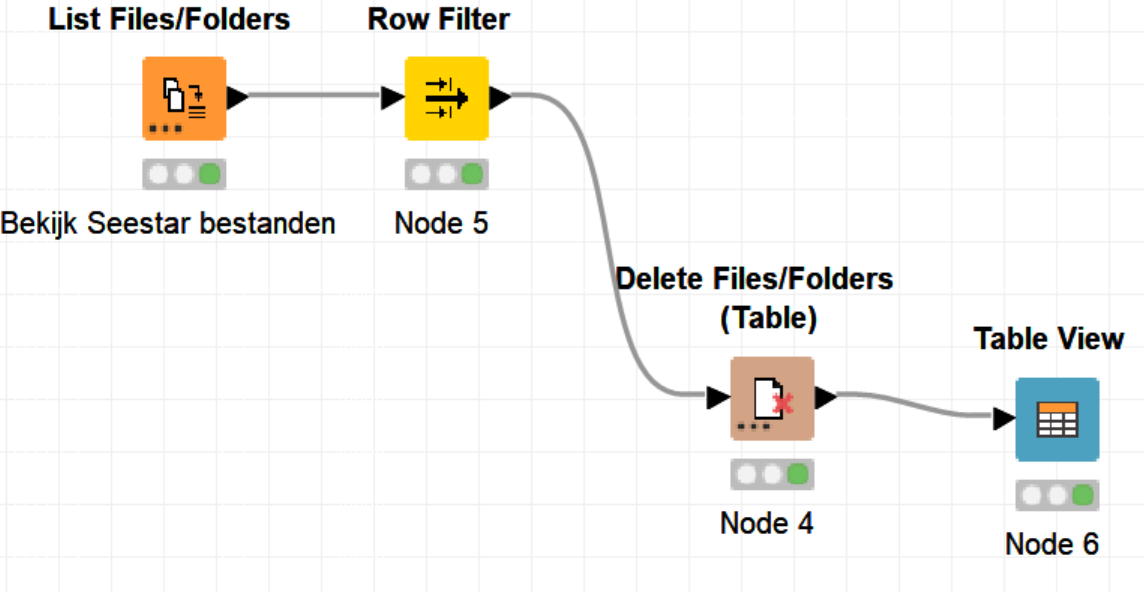
In deze workflow wordt in de eerste node de selectiecriteria bepaald voor wat betreft de directory’s waaruit we gaan putten en het soort bestanden er geselecteerd moeten worden. Hieronder de info die voor de eerste node is opgegeven.
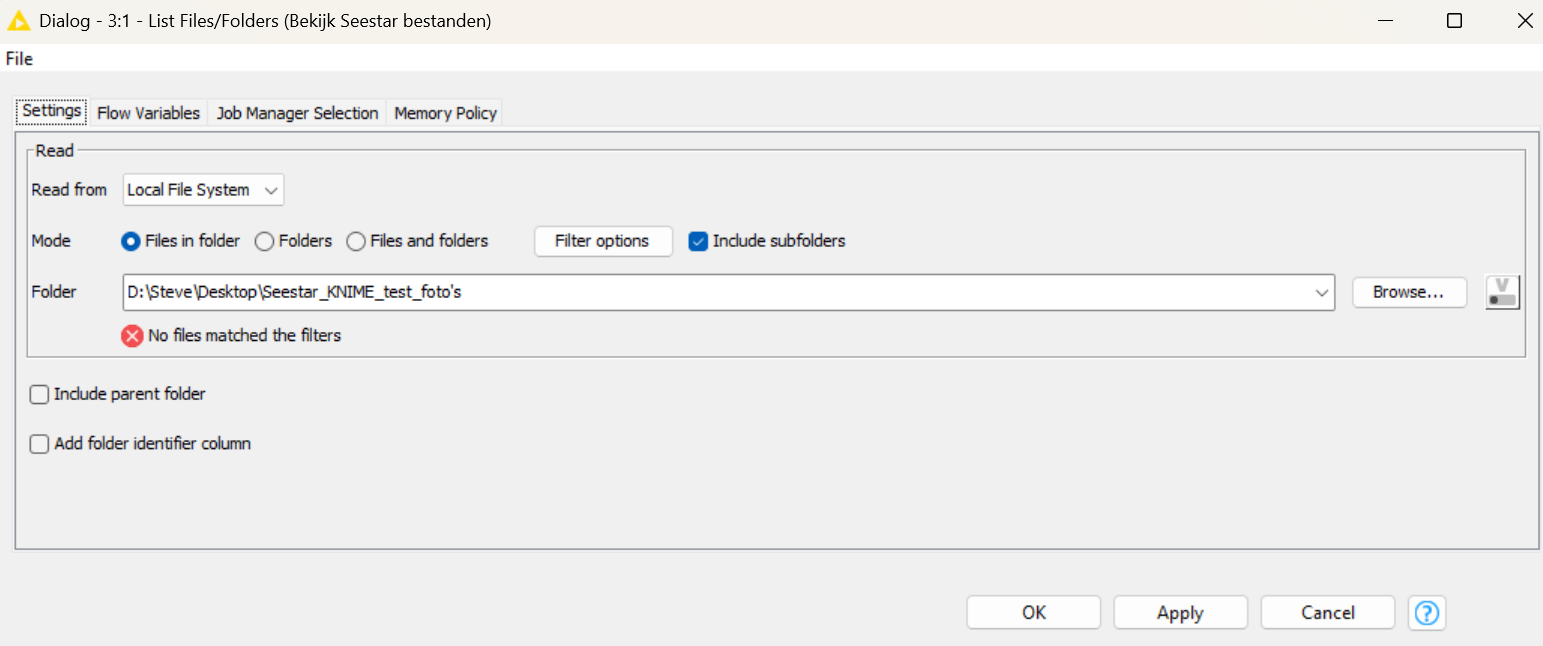
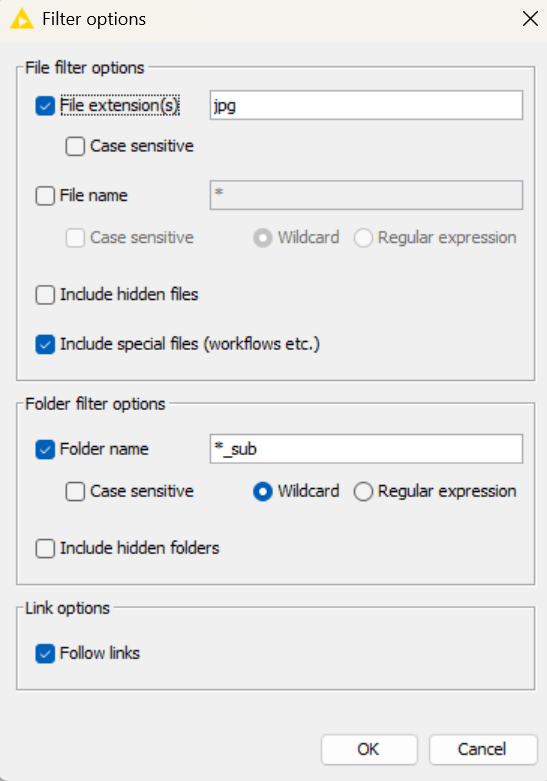
In deze eerste node wordt eerst aangegeven naar welke map er gekeken moet worden, vervolgens bepaald dat alle JPG-bestanden in de mappen die “_sub” in hun naam, geselecteerd moeten worden.
De node “Row Filter” en de laatste node “Table View” tonen de geselecteerde bestanden; dit is alleen ter controle. In de derde node “Delete Files/Folders” worden de geselecteerde bestanden daadwerkelijk verwijderd.
Tweede workflow
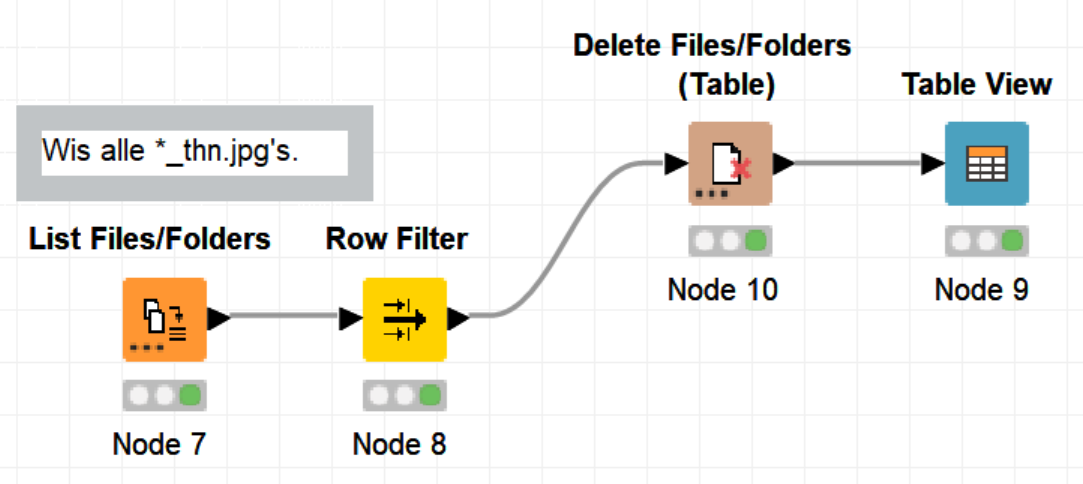
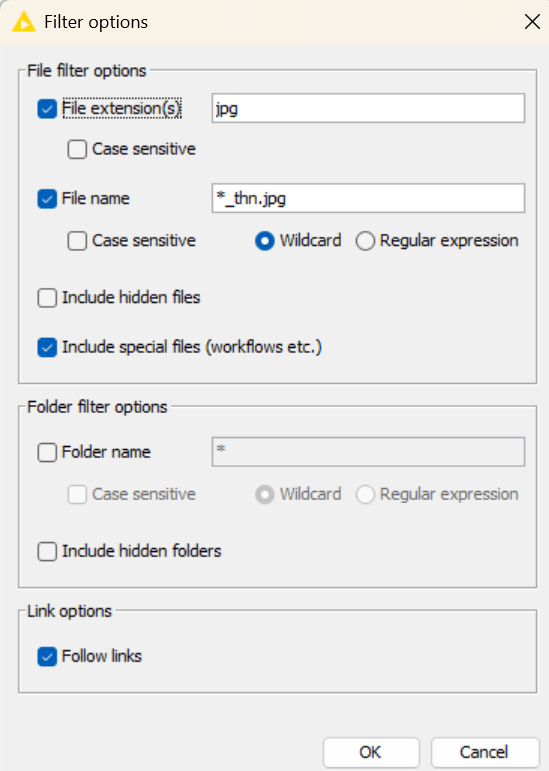
In de tweede workflow (die dezelfde stappen bevat als de eerste workflow) worden in de eerste node alle JPG-bestanden geselecteerd met in de naam “thn.jpg”. Vervolgens is hun lot beschoren en worden in de laatste node verwijderd.
Na het uitvoeren van deze twee workflows zijn alle niet-gewenste bestanden opgeruimd. Erg handig.
Nu moeten bepaalde bestanden en de folders nog hernoemd en/of verplaatst worden.